
Cách sử dụng 2 màn hình trên Win 10
Nhằm đáp ứng nhu cầu trong công việc cũng như giải trí bạn cần sử dụng 2 màn hình cùng lúc? Tuy nhiên bạn lại không biết cách chỉnh như thế nào trên máy tính để bàn hoặc cắm thêm màn hình cho laptop? MinhAnhComputer sẽ hướng dẫn cách sử dụng 2 màn hình trên Win 10 cực kỳ đơn giản qua phần dưới đây.
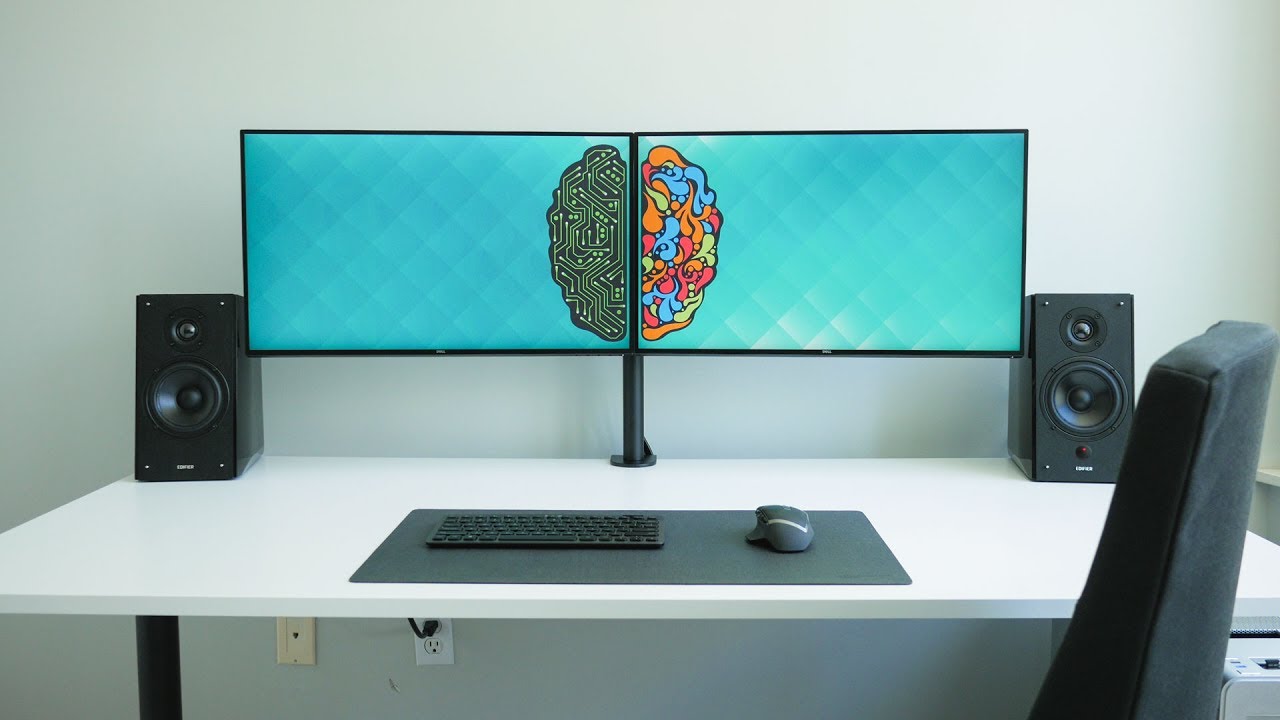
Hướng dẫn cách sử dụng 2 màn hình trên Win 10 trên cùng 1 máy tính đơn giản
Cách chỉnh 2 màn hình máy tính Win 10
Windows 10 là hệ điều hành mới, được đánh giá là chạy khá bền và ổn định, được nhiều người sử dụng nhất cho đến hiện tại. Do đó nó có những cài đặt và tính năng hỗ trợ người sử dụng có thể dùng nhiều màn hình cùng lúc mà không cần cài thêm các ứng dụng khác như Windows 7 hoặc 8. Chính vì thế để sử dụng 2 màn hình cùng lúc trên Win 10 bạn chỉ cần thực hiện 2 bước cơ bản sau đây.
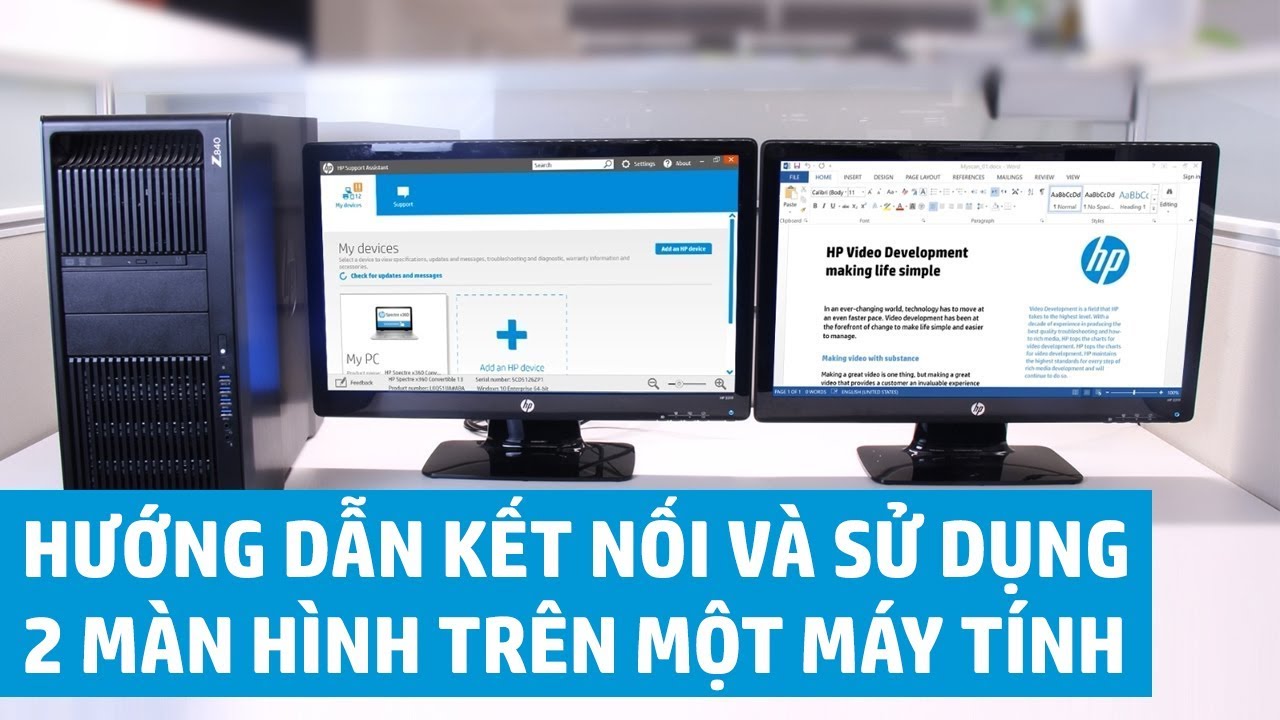
Cách sử dụng 2 màn hình cùng lúc trên Win 10 như thế nào?
Bước 1: kết nối màn hình với PC/ laptop
Trước tiên, sau khi sở hữu thêm 1 màn hình phụ thì bạn cần phải có các loại cáp cần thiết để kết nối màn hình với PC/ laptop. Bạn cần kiểm tra xem các loại cổng của màn hình và cổng của PC/laptop để mua dây nối cho phù hợp. Một số loại dây cáp kết nối thông dụng hiện nay: HDMI, DisplayPort, VGA, DVI (loại này khá cũ, hiện tại các thiết bị màn hình mới không còn sử dụng) và cáp nguồn kết nối màn hình với nguồn điện.
Sau khi đã có màn hình, dây kết nối dũng như dây nguồn. Bạn cần tiến hành kết nối/ cắm dây nguồn 1 đầu vào màn hình, 1 đầu vào ổ điện. Dây cáp kết nối 1 đầu gắn với màn hình, đầu còn lại gắn với thùng CPU/ laptop của bạn.
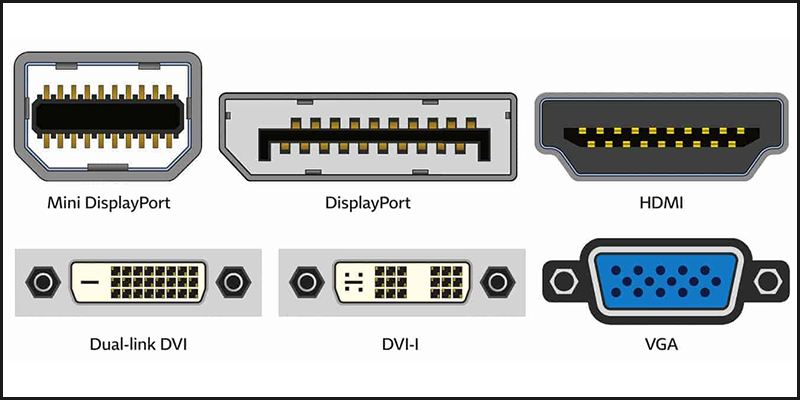
Các loại cổng kết nối màn hình máy tính thông dụng
Ngày nay, dây kết nối hiển thị màn hình được được sử dụng nhiều nhất là DisplayPort hoặc HDMI. Nếu bạn mua màn hình máy tính mới, bạn sẽ nhận được dây nguồn và cổng dây kết nối HDMI 2 đầu.
Trong trường hợp PC của bạn quá cũ, màn hình lại là loại mới thì cổng kết nối dưới CPU thường là VGA hoặc DVI. Lúc này bạn nên mua đầu chuyển có thể sử dụng để thử hết các đầu nối của thùng CPU.
Bước 2: cài đặt màn hình hiển thị
Bước tiếp theo sau khi kết nối được màn hình thứ 2 với CPU/laptop là bạn sẽ cài đặt màn hình hiển thị. Bạn sẽ phải cân chỉnh bằng cách thu nhỏ hoặc mở rộng màn hình sao cho phù hợp. Thông thường, Windows sẽ tự động phát hiện và căn chỉnh giúp người sử dụng.
Nhưng với những dòng máy lỗi, hiển thị không đúng tỷ lệ màn hình hoặc bạn muốn cân chỉnh lại thì có thể thực hiện các bước sau đây:
- Nhấn phím tắt Window trên bàn phím hoặc chọn biểu tượng Window ở góc dưới bên trái màn hình. Sau đó chọn Control Panal -> Display Settings.
- Hoặc 1 thao tác đơn giản hơn là di chuyển chuột đến vị trí trống trên màn hình hiển thị, nhấn chuột phải rồi chọn Display Settings.
- Sau đó bạn kéo chuột xuống phía dưới có mục Multiple Displays, lúc này hãy nhấn chọn ô Detect.
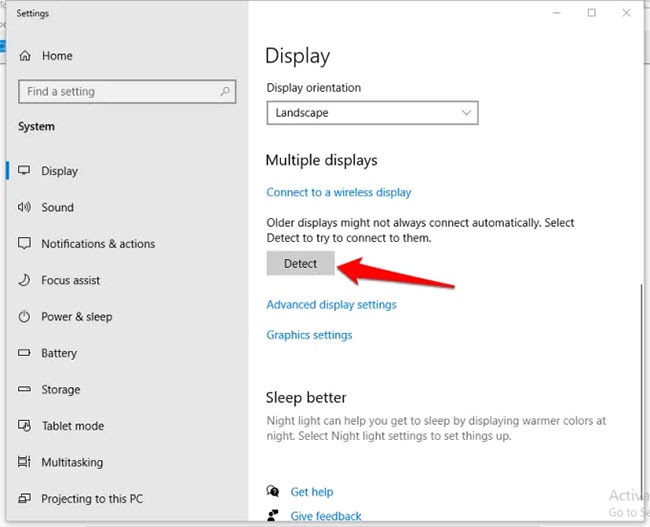
Chọn ô Detect trong mục Multiple Displays để điều chỉnh màn hình phụ
- Đối nếu màn hình phụ của bạn là kết nối không dây thì chọn “Connect to a wireless display”. Do loại màn hình không dây khá tiên tiến, nó có khả năng cho phép người sử dụng trên thiết bị di động, laptop hoặc PC nhờ interface WiFi Direct nền màn hình có khả năng Miracast hiển thị. Bạn có thể sử dụng 2 màn hình trên cả thiết bị di động thông qua Dual Cast via WiFi. Tuy nhiên khả năng hiển thị này còn tùy thuộc vào loại di động mà bạn đang sử dụng cũng như màn hình có tương thích với nhau không.
- Bạn có thể chọn sự ưu tiên trong thứ tự màn hình. Bạn chỉ cần nhấn vào Identify và chọn số hiển thị màn hình 1 hoặc 2. Thông thường, người sử dụng ưu tiên màn hình 1 là màn hình chính để sử dụng.
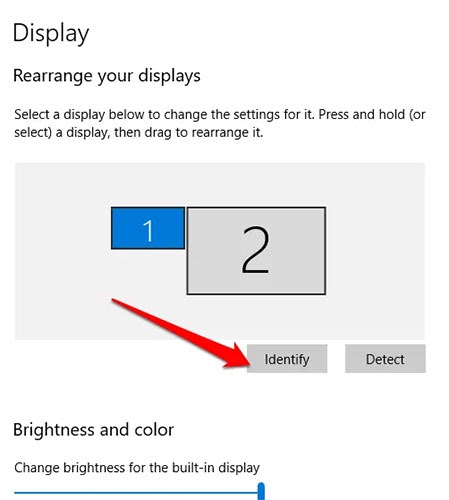
Lựa chọn thứ tự ưu tiên khi sử dụng 2 màn hình
Khi sử dụng 2 màn hình sẽ có màn hình phụ và màn hình chính. Màn hình chính sẽ có đồng hồ, thanh tác vụ và các ứng dụng, màn hình phụ thông thường sẽ không có. Tuy nhiên bạn có thể chỉnh những thanh công cụ này tại 2 màn hình bằng cách: nhấp chuột phải vào vị trí trống, chọn Windows taskbar, tìm và chọn Properties bằng chuột trái. Cuối cùng nhất chọn Show taskbar on all displays.
Sau khi điều chỉnh độ phân giải và màn hình chính, phụ. Bạn cần lưu lại cài đặt mới bằng cách nhấn chuột trái và ô Keep Changes ở mục Display Settings.
Phía trên là tổng hợp những thông tin về hướng dẫn cách sử dụng 2 màn hình trên Win 10 mà MinhAnhComputer gửi đến bạn. Hy vọng thông qua bài viết này giúp bạn có được những thông tin hữu ích.
42 Số bình luận
References:
Online casino sofortüberweisung ab 1 euro Sofortüberweisung Auszahlung Casino
References:
Seriöse sofort casinos https://www.jjj555.com/
References:
Online pokies pay id australian pokies that accept payid
References:
Play pokies with payid australian online casino payid pokies
References:
Top rated payid pokies 10 dollar deposit pokies payid
References:
Minimum deposit payid pokies dok.kompot.si
References:
Newest payid pokies australia payid pokies australia
References:
Top rated payid pokies payid pokies real money australia
References:
Free payid pokies https://sub.elfejewelry.com
References:
VIP payid pokies australia payid pokies fast payout
References:
Australian payid pokies https://newman-busk.mdwrite.net
References:
Payid pokies no deposit bonus md.sigma2.no
References:
Fast withdrawal pokies australia payid payid minimum deposit pokies
References:
Australian casinos accepting MiFinity pad.public.cat
References:
Fast withdrawal pokies australia payid liveheadline.site
References:
Fast payout payid pokies payid pokies real money australia
References:
MiFinity casino iPad Australia https://dailybeacon.space/item/best-payid-casinos-australia-2026-instant-deposits-withdrawal
References:
Direct bank transfer payid pokies free payid pokies
References:
Payid pokies sign up bonus payid pokies real money australia
References:
Legit payid pokies instant withdrawal payid pokies
References:
Instant withdrawal casino australia neosurf http://wargame-workshop.com/
References:
Neosurf casino poker machines australia gm6699.com
References:
Neosurf pokies real money https://bbs.kxwh.cn
References:
$5 payid pokies australia liberalwiki.space
References:
VIP payid pokies australia australian online casino payid pokies
References:
Top neosurf casinos australia https://www.rmbbk.com/?2266868
References:
Top neosurf online casinos australia http://www.qilurexian.net/?227725
References:
Neosurf casino instant withdrawal https://bookmarking.win/story.php?title=best-neosurf-casinos-in-australia-2026-10-deposits
References:
Neosurf 10 digit code casino australia https://fallesen-crowder-4.mdwrite.net/neosurf-casino-australia-independent-guide-to-neosurf-online-casino-sites-2026-1791036343
References:
Neosurf no verification casino australia https://hedgefan1.bravejournal.net
References:
Best neosurf online casino australia neosurf baccarat australia
References:
$20 neosurf casino australia https://hedgedoc.ludos-disciplinarum-misi.fyi
References:
Neosurf casino deposit bonus australia neosurf casino customer support
References:
Aussie neosurf casinos neosurf casino australia aud
References:
Neosurf legal casinos australia https://ugzhnkchr.ru/user/maytoad0/
References:
Neosurf casino bonus australia online casinos that accept neosurf australia
References:
Neosurf online gambling real money australia neosurf casino australian dollars
References:
Neosurf reload casino australia dok.kompot.si
References:
Neosurf casinos for australian players neosurf casino ratings australia
References:
Neosurf casino no deposit bonus australia http://kuniunet.com/home.php?mod=space&uid=3381630
References:
Neosurf casino promo codes australia neosurf casino comparison australia
References:
Neosurf accepted casinos australia https://gitlab.oc3.ru
Trả lời bình luận